「会議を始めようとしたら、PCの画面がモニターに映らない」「ケーブルが短くてプレゼンターが席を移動できない」。こうした画面共有の停滞は、多くのビジネスパーソンが日常的に直面する課題です。ハイブリッドワークが定着した2026年現在、この数分間のタイムロスは積み重なることで、組織全体の業務効率に影響を与えます。
本記事では、最新Wi-Fiの技術動向、Windows 11や最新macOSなどの設定手法、そして現場で直面するネットワークやセキュリティの課題と、その対応策について解説します。
2026年のミラーリング基礎知識:Wi-Fi 7と最新OSの技術動向
現代のミラーリングを支える技術的背景を、最新のインフラ事情に基づいて整理します。
ミラーリングと拡張モードの使い分け
まず、基本的な用語の定義を確認します。「ミラーリング(複製)」とは、PCやスマートフォンの画面をそのまま大画面ディスプレイやテレビに映し出す機能です。操作画面を全員で共有できるため、ソフトウェアのデモンストレーションや、スマートフォンの操作説明などに適しています。
一方、ビジネスの現場でより頻繁に利用されるのが「拡張モード」です。これはプロジェクターや外部ディスプレイを「2枚目のモニター」として扱い、PC本体とは異なる画面を表示させる機能です。これにより、発表者は手元のPC画面でPowerPointの講師用メモや次のスライドを確認しながら、大画面にはスライドのみを提示するといった運用が可能になります。また、Web会議においては、参加者の顔をPC画面に映しつつ、資料を大画面に表示するといった使い分けも一般的です。
最新Wi-Fi規格による安定性の向上
2026年現在、企業インフラの検討候補である「Wi-Fi 7」などの最新規格は、ワイヤレス通信における「安定性」と「速度」の大幅な向上に貢献します。 大容量データの転送や、複数帯域の同時利用技術などにより、通信の途切れやレイテンシが低減されるため、Web会議や高解像度のミラーリングにおいても遅延の少ない安定した環境構築が期待できます。
一方で、実際の企業環境では最新Wi-Fi規格に対応していないICT機器も多く利用されています。製品選定時には、現行の利用環境や接続機器との互換性もあわせて確認することが重要です。
Windows 11と最新macOSの標準機能
PC側のOSレベルでのワイヤレス対応も進んでいます。Windows 11では「Miracast」がOSの主要機能として統合されており、専用のアダプターやソフトウェアを新設することなく、標準機能でのワイヤレス投影が可能です。
一方、Appleの最新macOSでも「AirPlay」機能が標準搭載されています。また、iPhoneの画面をMac上で操作できる連携機能と組み合わせることで、スマートフォンのアプリ実演画面をケーブルレスで会議室の大画面に共有するといった柔軟な運用も実現しやすくなっています。
デバイス別:パソコンをミラーリングする最新設定手順
最新OSに対応した、具体的な設定手順とトラブルシューティングを解説します。
Windows 11:ワイヤレス投影の有効化と設定手順
Windows PCでの基本手順は以下のとおりです。
- ショートカットキー:キーボードの「Windowsロゴキー」+「K」を押します。
- デバイス選択:画面右下に表示される「キャスト」メニューから、接続したいワイヤレスディスプレイまたは受信機を選択します。
- モード切り替え:接続後、「Windowsロゴキー」+「P」を押すことで、「複製」「拡張」「セカンドスクリーンのみ」などの投影モードを切り替えられます。
接続できない場合のトラブルシューティング
接続先のPCが表示されない、あるいはPCを受信機として利用したい場合は、「ワイヤレスディスプレイ」機能がインストールされていない可能性があります。
まず、「設定」>「システム」>「このPCへのプロジェクト」を確認します。機能が利用できない場合は、「オプション機能」から「ワイヤレスディスプレイ」を追加インストールする必要があります。
macOS:AirPlayを利用したワイヤレス投影
Macからのワイヤレス接続の基本手順は以下のとおりです。
- コントロールセンター:メニューバーのコントロールセンターをクリックします。
- 画面ミラーリング:「画面ミラーリング」または「ディスプレイ」のアイコンを選択します。
- 接続先選択:リストに表示されるAirPlay対応のレシーバーやディスプレイを選択します。
iPhoneミラーリングの活用
macOS Tahoe 26では、MacのDockにある「iPhoneミラーリング」アイコンをクリックするだけで、近くにある自分のiPhone画面がMac上にウィンドウとして表示されます。これをAirPlayで外部モニターに映せば、スマートフォンを手に持って操作することなく、アプリのデモを行えます。
有線接続を確実に機能させるチェックリスト
無線が安定しない場合、確実な手段として有線接続が選ばれますが、以下の点に注意が必要です。
USB-Cケーブルの仕様確認
USB-TypeCケーブルであれば必ずしも映像が出るわけではありません。「DisplayPort Alt Mode」に対応したケーブルである必要があります。充電専用のケーブルでは映像は映りません。
電力不足によるブラックアウト
変換アダプターやドッキングステーションを使用する場合、PCからの給電だけでは電力が不足し、映像が瞬断したり映らなかったりすることがあります。Power Delivery対応のパススルー充電ポートがついたアダプターを選び、外部電源を供給しながら利用することを推奨します。
HDMIケーブルの規格
4Kモニターに接続しているのに表示が乱れる場合、HDMIケーブルが古い規格である可能性があります。4K解像度において60Hzの映像を出力するには、HDMI 2.0以上の規格に対応したケーブルが必要です。
なぜつながらないのか:現場で頻発する技術的な課題
「家ではつながるのに、会社の会議室ではつながらない」。この現象の背景には、企業特有のネットワーク構造とセキュリティ対策があります。
ネットワーク隔離によるデバイスが見つからない原因
企業ネットワークでは、セキュリティを保つために部署ごとやゲスト用に「VLAN」を用いてネットワークを細かく分割しているケースが多々あります。
ワイヤレス投影でデバイスを探すための通信は、原則として同じネットワーク内でしか届かない仕組みになっているため、PCとモニターが物理的に同じ会議室にあっても、異なるVLANに所属しているとデバイスを発見できない現象が発生します。
EDR/セキュリティソフトによる通信制限への対応
WindowsのMiracastやそのほかのワイヤレスデバイス通信は、企業で導入が進む「EDR」などのセキュリティソフトやファイアウォールのポリシー設定によって制限される場合があります。
ワイヤレス投影に必要な通信ポートがセキュリティ設定によって遮断されていると接続に失敗するため、自社の社内ネットワーク構成に応じた適切な例外設定や許可ルールの確認が必要です。
ゲストPCと社内ネットワークの分離
来客用のゲストWi-Fiは、通常インターネットへのアクセスのみが許可されており、社内LANにあるプリンターやミラーリングデバイスへの到達は制限されています。そのため、ゲストが持ち込んだPCから会議室のモニターに無線投影しようとしても、論理的な分離によって接続できないのが一般的です。
接続トラブルがもたらす損失と、2026年度末に求められる対応
接続トラブルによる影響は、業務時間の損失にとどまらず、セキュリティの観点からも課題を生じさせます。
接続トラブルによる業務時間の損失
接続トラブルによる時間の損失は、積み重なると組織全体で一定の規模になります。例えば、参加者5名の会議が年間2,000回行われる企業において、毎回5分の接続待機が発生していると仮定した場合、その合算は相応の業務時間に相当します。ICT環境への投資を検討する際の参考指標の一つとして念頭に置いておくとよいでしょう。
設計・開発・デザイン現場での活用:投影データへの直接書き込み
PCのミラーリング環境が整うことで特に効果を発揮するのが、設計・開発・デザインの現場です。CAD図面・設計仕様書・プログラムコード・デザインカンプなどをPCから大画面に投影した状態で、画面に直接手書きで書き込みながらレビューや指示出しができます。
「この箇所の寸法を直す」「このコードのロジックを変更する」「この配色を調整する」といったフィードバックを口頭だけでなく画面上で直接可視化できるため、認識のずれを抑えながら議論を進めることができます。
MAXHUB製品の特長と導入の検討ポイント
こうした複雑なネットワークやセキュリティの課題に対応する選択肢の一つとして、MAXHUB「ミラーリングディスプレイⅢ」があります。
付属ドングルによる簡単なワイヤレス画面共有
MAXHUB「ミラーリングディスプレイⅢ」には、標準でワイヤレスドングルが2個付属しています。これをPCに挿し、ボタンを押すだけで画面共有が完了します。ワンクリックで資料投影ができるため、複雑なネットワーク設定に悩むことなく、会議の進行を止めずにスムーズに発表者を交代できます。
製品構成によっては複雑な社内Wi-Fi設定を経由せずに投影を開始できる点が特長の一つです。USB-Cなどで接続できるドングルを用いれば、ゲストPCにWi-Fiパスワードを教えるといったリスクを回避しつつ、投影を行えます。
4K高解像度ディスプレイと複数画面の同時共有
43型から最大98型まで幅広いサイズ展開があり、4K(3840×2160)の高解像度パネルと高音質スピーカーを搭載しています。細部まで鮮やかな映像を再現でき、さらに最大4画面までの同時表示に対応しているため、複数の資料やデータを並べて比較検討するような打ち合わせに最適です。
周辺機器をフル活用するBYOD対応
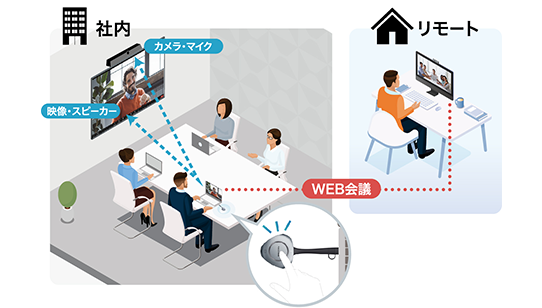
さらに「BYOD(Bring Your Own Device)」にも対応しており、お手持ちのPCからWeb会議アプリを立ち上げ、ワイヤレスドングルのボタンを押すだけで、ディスプレイに接続されたカメラ・マイク・スピーカーをワイヤレスで使用可能です。煩雑なケーブル接続が不要になり、会議準備の時間を大幅に短縮できます。
ウチダエスコによるICT環境整備の支援体制
複雑化するネットワーク環境と多様なデバイスを最適に統合するには、単なる機器導入にとどまらない総合的な知見が不可欠です。ウチダエスコは、物理的なオフィス空間の設計からインフラ構築、運用保守までをワンストップで支援し、快適な会議環境を実現します。
ワンストップでの環境整備
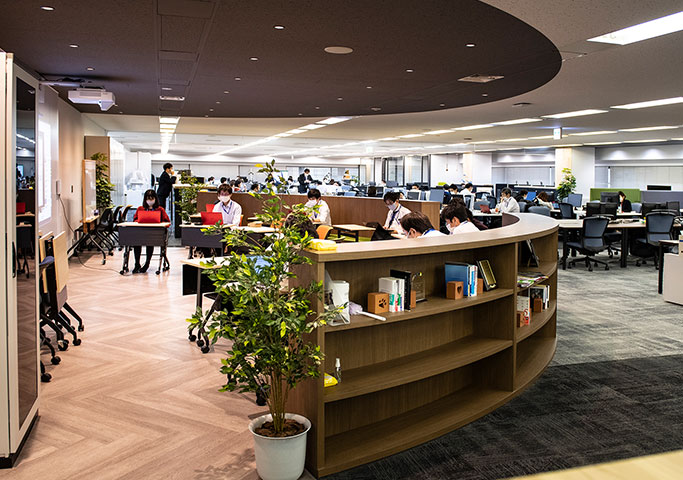
ウチダエスコは、オフィス家具の配置や内装デザインといった空間づくりと、Wi-Fi環境整備や配線工事といったインフラ構築をワンストップで提供します。空間設計と通信環境の整備を一括して依頼できるため、「見た目の整備」と「実際の通信品質」を並行して検討することができます。
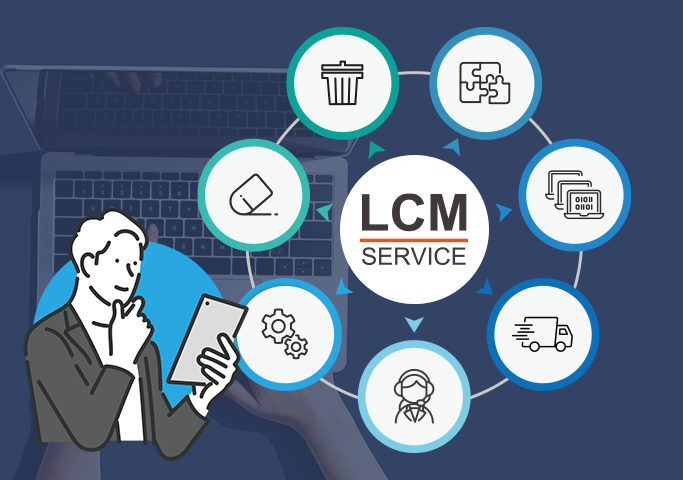
マルチベンダー保守とLCMによる継続的なサポート
全国に広がる拠点網を生かし、トラブル時には迅速なオンサイト保守を提供します。特定メーカーに依存しないマルチベンダー対応が強みであり、WindowsやMac、iOSなどの多様なデバイスが混在する環境でも、一括してサポートを担うことができます。
大規模な処理能力を持つLCM拠点「ESCO 船橋-BaySite」
千葉県船橋市に位置する「ESCO 船橋-BaySite」は、ウチダエスコのLCM拠点です。
約2,620坪のフロア面積を有しており、倉庫エリアの最大物量台数は月間60,000台に達します。PCのキッティング作業は月間最大60,000台(民間40,000台、文教20,000台)、修理作業においても、年間多くの処理能力を備えています。導入から資産管理、廃棄まで、企業のIT資産を一貫して担います。
まとめ
2026年のビジネスシーンにおいて、ミラーリングは会議室の利便性にとどまらず、企業の生産性とセキュリティに関わるICTインフラの一つとして位置づけられています。Wi-Fi 7や最新OSの機能を活用しつつ、セキュリティリスクを抑えた会議環境を構築するには、専門的な知見と実績が求められます。 オフィス空間の設計から、大規模なキッティング、そして日々の保守運用まで、ウチダエスコは導入から運用まで一貫して対応しています。会議環境のICT整備についてご検討の際は、お問い合わせください。