会議の開始時にケーブルが合わない、ワイヤレス接続でデバイスが認識されないといったICT環境の不備は、業務の停滞を招く一因となります。ハイブリッドワークが普及した環境下では、会議室の接続トラブルは意思決定を遅らせる要因となり得ます。
本記事では、ワイヤレスディスプレイの基礎知識から、法人ネットワーク環境における技術的課題、およびそれらを解消し、運用負荷を低減するための方法を解説します。
ワイヤレスディスプレイが現在のビジネス環境において重視される理由
なぜ今、ワイヤレスディスプレイが注目されているのでしょうか。その背景には、パンデミック以降の働き方の変化と、それに伴う会議室の役割の変化があります。
ハイブリッドワークとともに変化した会議室の役割
かつての会議室は、社員が物理的に集まり、議論するための閉じた空間でした。しかし、パンデミックを機にハイブリッドワークが急速に普及し、会議室の役割は変わりました。現在の会議室は、出社しているメンバーとリモートワーク中のメンバー、あるいは遠方のクライアントをつなぐコミュニケーション拠点としての機能が求められています。
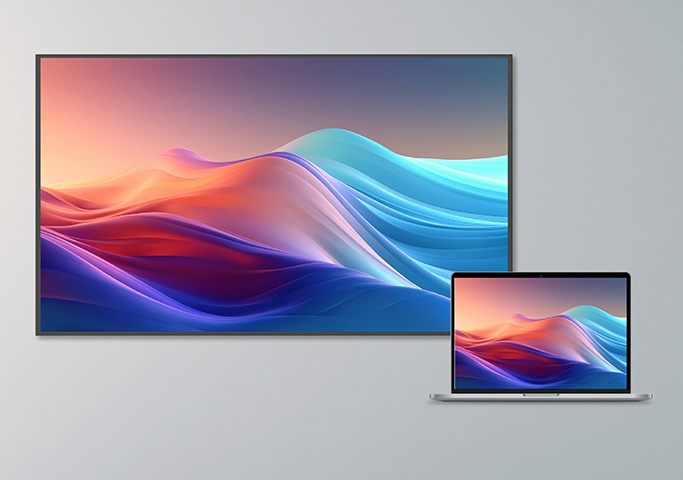
このような環境において、物理的なケーブルによる接続は、会議の準備や進行を妨げる要因となることがあります。HDMIケーブルの長さや端子の種類に制約されることなく、画面を共有できる環境は、効率的な会議運営に役立ちます。ワイヤレスディスプレイの導入は、会議室の物理的な制約を軽減し、ICT環境を整備するための手法の一つです。
ケーブルレス化がもたらす会議の効率化
会議の開始時に接続トラブルで時間を要した経験をお持ちの方も少なくないのではないでしょうか。「ケーブルが見当たらない」「変換アダプターがない」「接触が悪くて映らない」といったトラブルは、積み重なることで一定の損失となります。
ワイヤレスディスプレイを導入することで、これらの物理的な負担を軽減できます。参加者は自身のPCやタブレットを用い、簡単な操作で画面を共有できます。準備や接続にかかる時間を短縮し、会議の本題に速やかに移行できるようになることで、業務効率の向上が期待できます。ICT環境の整備による無駄の削減は、業務効率化に向けた有効な手段の一つです。
フリーアドレスや柔軟な働き方を支えるオフィス設計
多くの企業が導入を進めている「フリーアドレス」や、時間や場所に縛られない柔軟な働き方においても、ワイヤレスディスプレイは重要な役割を果たします。
固定席を持たない働き方では、会議や打ち合わせの場所も流動的になります。オープンスペースや少人数用の打ち合わせスペースなど、状況に応じた場所でミーティングを始められる環境が望ましいです。ワイヤレスディスプレイがあれば、配線を気にすることなく、柔軟なレイアウトで協議を行うことができます。物理的な制約を減らすことは、社員同士の柔軟な対話を後押しし、コラボレーションの促進につながります。
ワイヤレス投影の主要プロトコルと企業導入における課題
コンシューマー向け製品では容易なワイヤレス投影ですが、法人環境での導入には特有の技術的な課題が存在します。ここでは主要なプロトコルの仕組みと、企業ネットワーク環境ならではの課題について解説します。
AirPlay、Chromecast、Miracastの仕組みと特徴
ワイヤレスディスプレイを実現するための主要な技術規格には、以下の3つがあります。
- Miracast(ミラキャスト):Wi-Fi Direct技術を利用し、デバイス同士が直接通信して画面を伝送する方式です。主にWindows PC(Windows 8.1以降)やAndroidデバイスで採用されています。なお、Android OSにおけるMiracastの対応可否は、端末やメーカーの仕様に依存するため、事前の確認が推奨されます。ルーターを介さずに接続できるため手軽ですが、通信の安定性が環境に左右されやすい側面があります。コンテンツの著作権保護技術への対応状況は送信側・受信側のデバイス仕様に依存するため、導入前に確認が必要です。
- AirPlay(エアプレイ):Apple製品に標準搭載されている独自のストリーミング技術です。同一ネットワーク内の受信機に送信して利用するのが一般的ですが、構成によってはPeer-to-Peer AirPlayのように同一ネットワークを介さず接続できる場合もあります。送信側はAppleデバイスの機能として提供されており、WindowsやAndroidデバイスからの送信は標準機能では対応していません。
- Chromecast(クロームキャスト):Googleが開発した技術で、AndroidデバイスやChromeブラウザからコンテンツをキャスト(送信)します。受信機がインターネット上のコンテンツを直接取得する方式と、画面をミラーリングする方式があります。
エンタープライズネットワークで発生する3つの技術的課題
家庭用ネットワークとは異なり、企業のネットワーク環境はセキュリティや管理の維持を最優先に設計されています。そのため、コンシューマー向けのワイヤレス製品をそのまま導入しようとすると、以下の3つの課題に直面することが多くあります。
- ネットワーク環境の制約:Chromecastなどは原則として送信側(PCやスマホ)と受信側(ディスプレイ)が同じWi-Fiに接続している必要があります。一方、AirPlayは構成により同一のネットワーク接続を介さずにミラーリングが可能な場合もありますが、一般的にはネットワーク構成の確認が不可欠です。
- ゲストユーザーのネットワーク制限:来客者がプレゼンテーションを行う際、社内の業務ネットワークに接続させることはセキュリティ上難しく、ゲスト用Wi-Fiへの接続変更などの手間が発生することがあります。
- 電波干渉と通信の不安定さ:多くの無線機器が混在するオフィス環境では、2.4GHz帯などの混雑した周波数帯を使用すると、通信が不安定になりやすく、重要な会議中に接続が切れるリスクがあります。
セキュリティと利便性の両立におけるネットワークの課題
多くの企業では、部署ごとにネットワークを分けたり、セキュリティのために厳格なアクセス制限を設けたりしています。そのため、会議室のディスプレイと手元のPCを同じネットワークに接続すること自体が、運用上の課題となるケースがあります。
例えば、セキュリティポリシーで外部機器の社内LAN接続が制限されている場合や、そもそも会議室に有線LANポートしかない場合などは、Wi-Fi経由でのワイヤレス投影を導入すること自体が難しくなります。
家庭や小規模オフィスでは容易な「Wi-Fi接続」も、企業規模になると複雑なネットワーク設計やセキュリティ要件との兼ね合いで、慎重な検討が必要になります。
ファイアウォールやセキュリティ設定による接続制限
企業PCには強固なセキュリティソフトが導入されており、外部機器との通信を安易に許可しない設定になっていることが一般的です。また、ネットワーク上のファイアウォール設定によっては、映像伝送に必要な通信が遮断されてしまうこともあります。
これらの設定を会議のためだけに変更することは、セキュリティリスクを高めることになりかねず、IT管理部門にとっても容易に対応できるものではありません。結果として、「技術的には可能だが、セキュリティポリシー上導入できない」という状況になることも少なくありません。
ネットワーク課題に対応するワイヤレスドングルの技術
このような企業ネットワークにおける課題に対し、MAXHUBのワイヤレスドングルは独自の技術で対応しています。
ネットワーク環境に依存しない「ドングル接続」の特性
ワイヤレスドングルの特徴は、既存の社内ネットワーク設定に大規模な変更を加えることなく、ワイヤレス投影を実現できる点にあります。PCのUSBポートにドングルを挿し込むことで、ディスプレイとの通信を確立します。
これにより、「PCとディスプレイを常に同じWi-Fiに接続しなければならない」といった制約が緩和されます。無線環境が不安定な場所でも、ドングルを利用することで安定した画面投影が可能です。
セキュリティリスクを抑えたクローズドな通信
ワイヤレスドングルによる接続は、インターネットや社内LANを経由しない、機器同士の直接通信によって行われます。そのため、映像データが社外に漏れたり、ネットワーク経由で不正アクセスを受けたりするリスクを抑えることができます。
企業にとって情報は資産であり、会議の内容には機密情報が含まれることもあります。ネットワーク環境に依存しないこの仕組みは、利便性とセキュリティの維持を両立する手法の一つです。
ゲストと社内ユーザーが混在する環境での接続
来客者が自身のPC画面を投影したい場合、通常であればゲスト用Wi-Fiへの接続設定や、専用アプリのインストールが必要です。しかし、セキュリティの観点から社内ネットワークへの接続を許可できない、あるいはソフトのインストールが制限されているPCが持ち込まれることも多々あります。
ワイヤレスドングルであれば、ゲストのPCにドングルを接続し、ボタンを押すことで投影が可能です。複雑なネットワーク構成の調整や、頻繁な設定変更の手間を抑えることができます。
直感的な操作による運用負荷の軽減
IT機器の操作に不慣れな社員でも、迷わず使える操作性の高さもワイヤレスドングルの特長です。「挿して、押すだけ」というシンプルな手順であるため、マニュアルを読み込まなくても参加者が即座に操作できます。
「つながらない」「設定が分からない」といった問い合わせがIT管理部門に寄せられることを減らし、運用負荷の軽減に役立ちます。物理的なケーブルの制約を減らしつつ、シンプルな操作を実現するドングルは、会議室における接続課題の解消を目的とした選択肢の一つです。
Web会議システムとの連携による活用
ハイブリッドワークの定着により、会議室のディスプレイには単なる映像表示だけでなく、Web会議を円滑に進めるためのハブとしての役割が求められています。ワイヤレス投影と会議室用デバイスを効果的に組み合わせることで、準備の手間を最小限に抑え、スムーズに会議を開始できる環境構築について解説します。
Web会議システムと連携した会議環境
従業員が個人のデバイスを持ち込んで業務に利用する形態は一般的になっていますが、会議室においてはさらに進んだ活用方法が広まりつつあります。
それは、普段使い慣れた自分のPCとWeb会議ツールをそのまま会議室に持ち込み、会議室に設置された専用のカメラ・マイク・スピーカーを自分のPCの周辺機器としてワイヤレスで利用するスタイルです。会議室の専用PCにログインしたり、データを移したりする手間がなくなり、リモート参加者とも円滑につなぐことができます。
カメラ・マイク・スピーカーのワイヤレス化のメリット
従来、会議室のカメラやマイクを利用するには、USBケーブルでPCと接続する必要がありました。しかし、ケーブルの長さには限界があり、PCを置く場所が固定されてしまいます。また、ケーブルの抜き差しによる端子の摩耗や断線といったトラブルも懸念されます。
カメラやマイクまでワイヤレス化することで、発言者は会議室のどこに座っていても、高品質な映像と音声をリモート先に届けることが可能になります。ケーブルの制約が減ることで、物理的な自由度が高まり、議論に集中しやすい環境を整えやすくなります。
各種Web会議プラットフォームへの対応
会議室専用機の場合、特定のプラットフォームしか利用できないことが一般的です。しかし、ビジネスの現場では、クライアントの指定によってZoom、Teams、Webex、Google Meetなど多様なツールを使い分ける必要があります。
この環境であれば、ホストとなるPC側のアプリケーションに依存するため、各種Web会議プラットフォームに対応可能です。普段デスクで使っている環境をそのまま会議室の大画面と高音質デバイスに拡張できるため、新たな操作を覚える必要もありません。この柔軟性は、多様なステークホルダーと協業する現代のビジネスにおいて有効な特性の一つです。
設計・開発・デザイン現場での活用:映した図面やデータへの直接書き込み
ワイヤレスディスプレイの活用が特に効果を発揮するのが、設計・開発・デザインの現場です。CAD図面・設計仕様書・プログラムコード・デザインカンプなどをワイヤレスで大画面に投影した状態で、画面に直接書き込みながらレビューや指示出しができます。ケーブルの制約がないため、参加者が自由なポジションから画面を囲んで議論に加われます。
「この箇所の寸法を直す」「このコードのロジックを変更する」「この配色を調整する」といったフィードバックを画面上で直接可視化できるため、認識のずれを抑えながら議論を進めることができます。書き込んだ内容はそのまま保存・共有でき、修正指示の記録としても活用できます。
ワイヤレスディスプレイ選定の検討ポイント
ワイヤレスディスプレイの導入にあたっては、製品スペックだけでなく、運用面も含めた多角的な検討が必要です。以下の項目を参考に、自社に適したソリューションを選定することが推奨されます。
部屋のサイズと解像度の相関関係
ディスプレイのサイズは、会議室の広さや視聴距離、参加人数に合わせて選ぶことが重要です。以下は一般的な目安の一例です。
- ~4名:40インチ前後
- ~10名:50~60インチ
- 10名以上20名以下:65~75インチ
実際の選定にあたっては、メーカーが提示する推奨視聴距離などを参考にし、自社の会議室のレイアウトに適したサイズを検討することが重要です。また、画面サイズが大きくなるほど画素の粗さが目立つため、解像度が重要になります。
特にExcelの細かい表やCAD図面などを表示する場合、フルHDでは視認性が低くなることがあります。65インチ以上の大型ディスプレイを導入する場合は、4K解像度に対応したモデルを選ぶことで、細部まで表示でき、情報の伝達精度を高めることができます。
動画再生を多用する場合は、用途に合わせて実機での確認を含めた必要十分なスペックを選択することが推奨されます。
同時投影数とマルチデバイス対応の確認
会議では、複数の資料を見比べたり、複数人のアイデアを同時に表示して議論したりする場面があります。一画面しか表示できない製品では、発表者が代わるたびに投影を切り替える必要があり、比較検討がスムーズに行えません。
一画面に集約して議論する場合、複数画面の同時表示に対応していることが望ましいでしょう。また、WindowsやMacだけでなく、社内で使用されている各種OSやデバイスへの対応状況も、運用の柔軟性を左右する重要なチェックポイントです。
セキュリティポリシーとドングル接続の親和性
前述のとおり、企業ネットワークには厳しいセキュリティポリシーが存在します。アプリのインストールが禁止されていたり、外部デバイスのネットワーク接続が制限されていたりする場合、アプリベースやWi-Fi経由のソリューションは導入できない可能性があります。
専用のUSBドングルを使用するタイプであれば、ネットワーク設定を大幅に変更することなく投影が可能になる場合が多いです。ただし、ドングルによって対応OSが限定される場合や、初回にアプリのインストールが必要なケースもあります。自社のセキュリティ基準に照らし合わせ、どの接続方式であれば導入許可が得やすいかを事前にIT管理部門と協議しておくことが重要です。
導入後の保守・運用体制の確認
ハードウェアは導入して終わりではありません。万が一の故障やトラブルが発生した際、迅速に対応できるサポート体制が整っているかは、業務継続性の観点で重要です。
海外メーカー製品の中には、サポート窓口が日本語に対応していなかったり、点検・修理等の対応に時間を要したり、サポート期間がメーカーや契約条件により不透明なものもあります。国内に正規のサポート拠点があるか、代替機の貸し出しサービスはあるか、訪問修理に対応しているかなど、導入後の運用フェーズを見据えたパートナー選びが、長期的な安定運用につながります。
MAXHUBミラーリングディスプレイⅢの主な機能
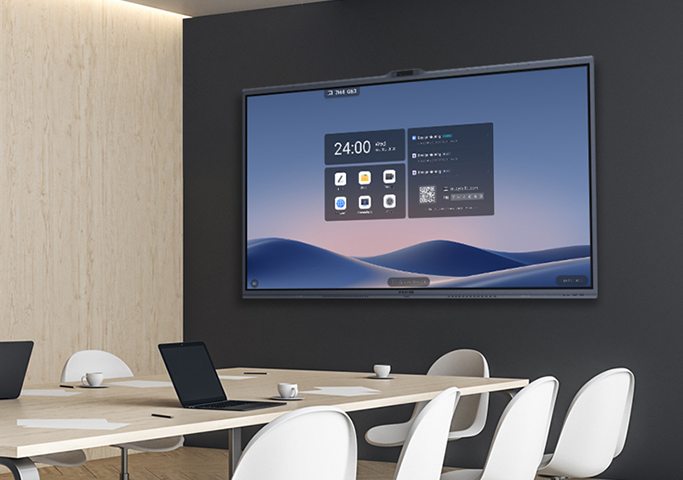
会議室のワイヤレス化における課題への対応を踏まえ、その選択肢の一つとして「MAXHUBミラーリングディスプレイⅢ」の機能を紹介します。
ドングル2個標準装備による共有環境
MAXHUBミラーリングディスプレイⅢには、ワイヤレスドングルが標準で2個付属しています。これにより、一人が発表中に、次の発表者がもう一つのドングルを準備しておけば、ボタン一つで即座に画面を切り替えることができます。準備のタイムラグを抑え、議論の流れを維持するために有用な設計です。また、初期セットのみで複数人での運用を始められる点から、コスト面での利点もあります。
最大4画面の同時共有と4K解像度パネルの視認性
本製品は最大4画面の同時分割表示に対応しています。資料の比較、多角的なデータ検証、複数メンバーの意見整理などを一つの大画面上で行うことができ、情報を並べながらの検討に役立てられます。
また、採用されている4K解像度パネルは、細かい文字や図表もクリアに映し出します。視認性の高さは、情報の正確な伝達に関わる重要な要素です。
サイズ展開も43インチから98インチまで幅広くラインナップされており、ハドルルームから大会議室まで、部屋の規模に合わせたモデルを選択できます。どのサイズを選んでも統一されたインターフェースと操作感で利用できるため、利用者の学習コストも抑えられます。
なお、付属のワイヤレスドングルによる接続は、WindowsおよびMacでの動作が保証されています。iOSやAndroidデバイスからのワイヤレス投影については、上位機種や専用アプリケーションの活用を含めた検討が推奨されます。
「XBar U50」との連携によるWeb会議環境
MAXHUBミラーリングディスプレイⅢは、オプションの「XBar U50」と組み合わせることで、Web会議環境としての機能が拡充されます。
XBar U50は、AI搭載の広角カメラと高性能マイク・スピーカーを一体化したWeb会議用デバイスです。ミラーリングディスプレイⅢと連携させることで、ドングルをPCに挿すだけで、映像と音声のミラーリングが行えるようになり、スムーズなWeb会議の開始を後押しします。なお、無線ミラーリングによるBYODの品質は、周囲の電波環境等の利用条件により変動する場合があります。
これにより、自席のPCを持ち込むだけで、会議室のAV機器を活用したWeb会議を開始できる環境が整います。周辺機器の煩雑な配線作業を軽減し、準備にかかる時間を短縮できます。
ウチダエスコによるLCMとワンストップサポート体制
ハードウェアの導入効果を維持するためには、製品性能と同様に、導入後のサポート体制が重要な要素となります。ウチダエスコは、MAXHUBの導入とサポートだけではなくPCの導入から保守・運用に至るまで、包括的なサポートサービスを提供しています。
キッティングから全国保守まで一貫したIT管理者支援
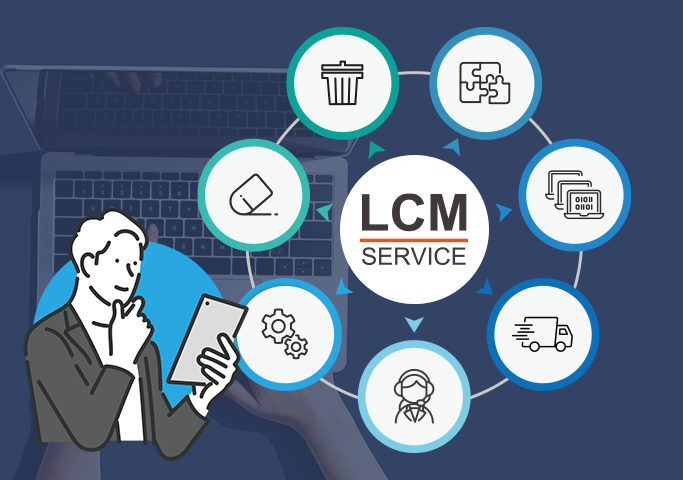
ウチダエスコは、機器の販売にとどまらず、導入前の設計から運用、保守、廃棄に至るまでのライフサイクル全体を一貫して担います。
MAXHUBのようなデバイスの導入に際しても、事前のキッティング(初期設定)から現地設置、ネットワーク設定までをワンストップで代行し、IT管理者の負担を軽減できます。
大規模導入を支える「ESCO船橋-BaySite」の処理能力
ウチダエスコのキッティングセンター「ESCO船橋-BaySite」は、大規模な処理能力と保管キャパシティを備えています。
本施設は、月間の作業台数としてキッティングエリアで最大4万台、倉庫エリアで最大2万台(ノートPC換算)、物流台数として最大6万台を扱うキャパシティを確保しています。数千台規模のPCやディスプレイの同時導入であっても、短期間での正確なキッティングと全国配送が可能です。リペア機能も併設しているため、製品のストックから故障時の修理対応までを一箇所で完結できます。
マルチベンダー対応による窓口の一本化
ウチダエスコは特定のメーカーに依存しない独立系のインテグレーターです。MAXHUBだけでなく、PC、ネットワーク機器、サーバー、ソフトウェアなど、あらゆるIT商材を取り扱っています。
会議室のICT化に際しても、ディスプレイ、Web会議システム、ネットワーク構築、PC調達などを一括して相談・発注できます。問い合わせ窓口を一本化することで、トラブル時の対応がスムーズになり、問題解決にかかる時間を短縮することが可能です。複雑化するIT環境において、一貫して対応できるパートナーの存在は重要な要素となります。
導入・運用・廃棄までのライフサイクル管理
ウチダエスコが提供するLCMサービスは、導入時の支援にとどまりません。ヘルプデスクによる日々の運用サポート、資産管理、そして最終的なデータ消去と適正な廃棄処理までをトータルで管理します。
ワイヤレスディスプレイを含むICT機器全体をライフサイクル視点で管理することで、総保有コストの低減と、セキュリティリスクの低減に役立てられます。
まとめ
ワイヤレスディスプレイの導入は、会議室におけるケーブル接続の課題を解消するだけでなく、ハイブリッドワーク環境における業務効率化を検討する上での重要な検討事項の一つです。技術的な課題が多い法人環境においては、「現場の使いやすさ」と「管理側の負担軽減」の両立が求められます。
MAXHUBミラーリングディスプレイⅢの機能と、ウチダエスコが提供するLCMを組み合わせることで、導入時のトラブルを抑え、長期的な運用負荷の低減を図ることが可能です。
会議室のICT環境整備についてご検討の際は、設計から保守、ライフサイクル管理まで対応可能なウチダエスコへお問い合わせください。